
Wi-Fi Security Tips: कहीं कोई चोरी से तो नहीं चला रहा आपका इंटरनेट? ऐसे पहचानें और हटाएं अनजान डिवाइस
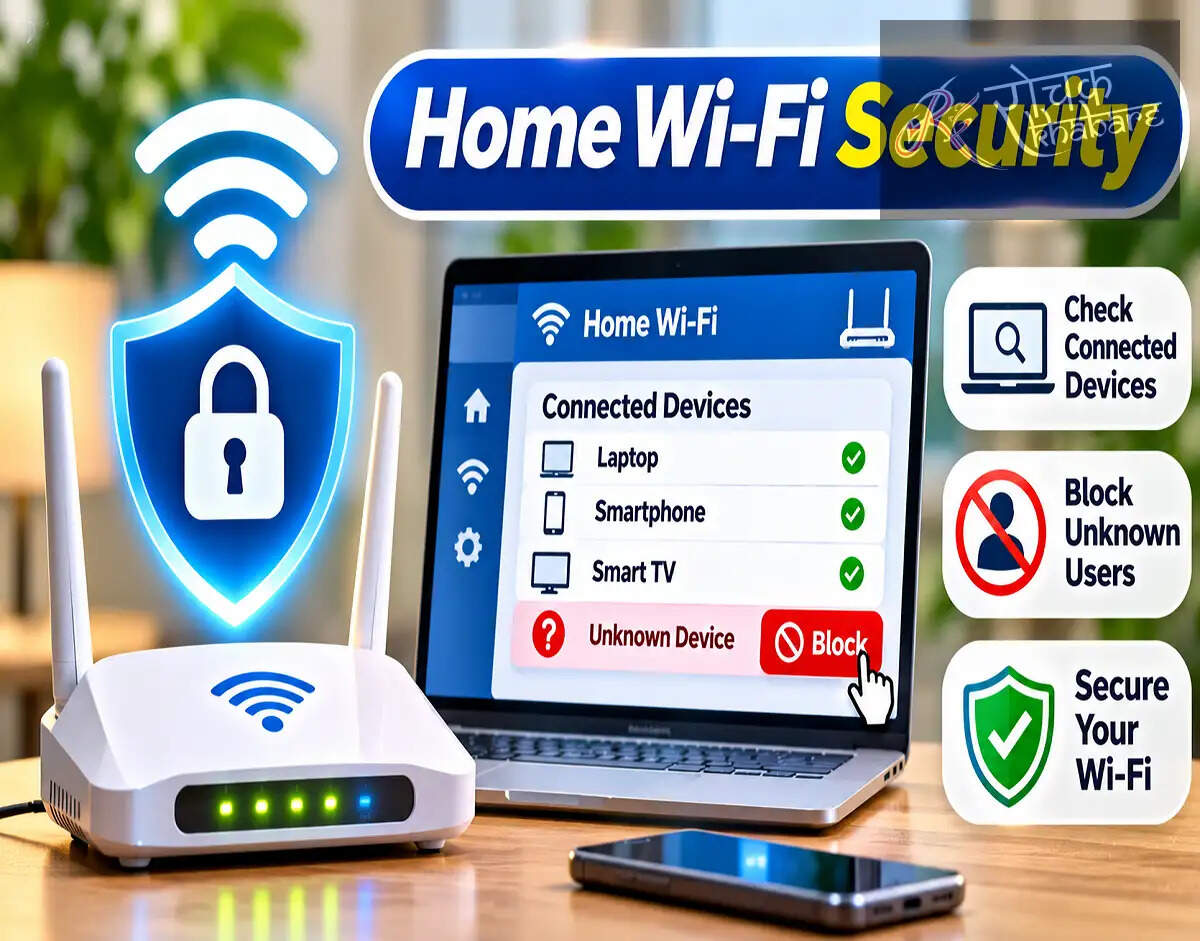
Wi-Fi Security Tips: यदि आपके घर में अचानक इंटरनेट की स्पीड कम हो गई है या डेटा की खपत बढ़ गई है, तो संभव है कि आपके Wi-Fi नेटवर्क से कोई अनजान डिवाइस जुड़ा हो। हालांकि, धीमे इंटरनेट के पीछे तकनीकी खराबी और कमजोर सिग्नल जैसे अन्य कारण भी हो सकते हैं।
स्मार्टफोन, लैपटॉप, स्मार्ट टीवी, सिक्योरिटी कैमरा और अन्य स्मार्ट गैजेट्स के अलावा कोई अनधिकृत व्यक्ति भी आपका Wi-Fi पासवर्ड प्राप्त करके इंटरनेट का इस्तेमाल कर सकता है।
ऐसे में समय-समय पर अपने राउटर से जुड़े डिवाइस की जांच करना जरूरी है। इसके लिए किसी विशेष तकनीकी जानकारी की आवश्यकता नहीं है।
Wi-Fi से कितने डिवाइस जुड़े हैं? ऐसे करें चेक
अपने घर के Wi-Fi नेटवर्क से जुड़े डिवाइस की जानकारी राउटर के एडमिन पैनल के माध्यम से प्राप्त कर सकते हैं।
-
अपने स्मार्टफोन या लैपटॉप को घर के Wi-Fi नेटवर्क से कनेक्ट करें।
-
मोबाइल या कंप्यूटर में वेब ब्राउजर खोलें।
-
एड्रेस बार में राउटर का IP एड्रेस दर्ज करें। यह आमतौर पर 192.168.1.1 या 192.168.0.1 होता है।
-
राउटर के एडमिन यूजरनेम और पासवर्ड से लॉगिन करें।
-
Connected Devices, Device List या Attached Devices का विकल्प तलाशें।
-
स्क्रीन पर नेटवर्क से जुड़े डिवाइस की जानकारी दिखाई देगी।
-
सूची में मौजूद डिवाइस के नाम, IP एड्रेस और MAC एड्रेस की जांच करें।
राउटर का सही IP एड्रेस और लॉगिन संबंधी जानकारी उसके लेबल, मैनुअल या इंटरनेट सेवा प्रदाता से प्राप्त कर सकते हैं।
Wi-Fi से जुड़े अनजान डिवाइस की पहचान कैसे करें?
राउटर में दिखाई देने वाले सभी डिवाइस के नाम हमेशा स्पष्ट नहीं होते हैं। कई बार स्मार्टफोन, स्मार्ट टीवी और अन्य इलेक्ट्रॉनिक उपकरण भी अनजान नाम से दिखाई देते हैं।
ऐसे में अपने घर के उपकरणों का Wi-Fi एक-एक करके बंद करें और राउटर की डिवाइस लिस्ट दोबारा जांचें। इससे संदिग्ध डिवाइस की पहचान करने में मदद मिल सकती है।
कुछ स्मार्टफोन प्राइवेसी के लिए रैंडम MAC एड्रेस का इस्तेमाल करते हैं। इसलिए केवल अनजान नाम या MAC एड्रेस देखकर किसी डिवाइस को ब्लॉक करने से पहले उसकी पहचान सुनिश्चित करें।
अनजान डिवाइस को Wi-Fi नेटवर्क से कैसे हटाएं?
यदि आपको किसी अनधिकृत डिवाइस का पता चलता है, तो राउटर की सेटिंग्स में उपलब्ध Block Device, Access Control या Blacklist फीचर का इस्तेमाल कर सकते हैं।
हालांकि, केवल किसी डिवाइस को ब्लॉक करना पर्याप्त नहीं है। यदि उस व्यक्ति के पास आपका Wi-Fi पासवर्ड है, तो वह किसी अन्य डिवाइस से दोबारा कनेक्ट हो सकता है। ऐसे में Wi-Fi का पासवर्ड बदलना अधिक प्रभावी उपाय है।
पासवर्ड बदलने के बाद अपने सभी अधिकृत उपकरणों को नए पासवर्ड से दोबारा कनेक्ट करना होगा।
मोबाइल ऐप से भी कर सकते हैं नेटवर्क की जांच
कई इंटरनेट सेवा प्रदाता और राउटर निर्माता अपने आधिकारिक मोबाइल ऐप में कनेक्टेड डिवाइस देखने और उन्हें मैनेज करने की सुविधा उपलब्ध कराते हैं।
यदि आपका राउटर इस सुविधा को सपोर्ट करता है, तो आप मोबाइल ऐप के माध्यम से भी नेटवर्क की निगरानी कर सकते हैं।
अपने Wi-Fi नेटवर्क को सुरक्षित रखने के लिए अपनाएं ये उपाय
| सुरक्षा उपाय |
फायदा |
|---|---|
| मजबूत Wi-Fi पासवर्ड बनाएं |
अनधिकृत एक्सेस का खतरा कम होगा |
| WPA2 या WPA3 सिक्योरिटी इस्तेमाल करें |
नेटवर्क की सुरक्षा बेहतर होगी |
| WPS फीचर बंद रखें |
अनावश्यक कनेक्शन का जोखिम घटेगा |
| राउटर का फर्मवेयर अपडेट करें |
सुरक्षा संबंधी खामियों को दूर करने में मदद मिलेगी |
| डिफॉल्ट एडमिन पासवर्ड बदलें |
राउटर सेटिंग्स सुरक्षित रहेंगी |
| मेहमानों के लिए Guest Network बनाएं |
मुख्य नेटवर्क की जानकारी साझा नहीं करनी पड़ेगी |
| नियमित रूप से डिवाइस लिस्ट जांचें |
संदिग्ध कनेक्शन का पता लगाने में मदद मिलेगी |
पासवर्ड बदलने के बाद भी इंटरनेट धीमा है तो क्या करें?
यदि अनजान डिवाइस हटाने और पासवर्ड बदलने के बाद भी इंटरनेट की स्पीड कम है, तो राउटर को रीस्टार्ट करें। इसके अलावा राउटर को घर के खुले और केंद्रीय स्थान पर रखें। अपने इंटरनेट प्लान की स्पीड और डेटा लिमिट की भी जांच करें।
समस्या बनी रहने पर संबंधित इंटरनेट सेवा प्रदाता के कस्टमर केयर से संपर्क करें।
ध्यान दें: राउटर के ब्रांड, मॉडल और सॉफ्टवेयर के अनुसार डिवाइस मैनेजमेंट और सिक्योरिटी सेटिंग्स के विकल्प अलग-अलग हो सकते हैं।