
WhatsApp: बदल रहे हैं फोन तो Android से iOS पर ऐसे ट्रांसफर करें व्हाट्सएप चैट, जान लें तरीका
pc: techcityng
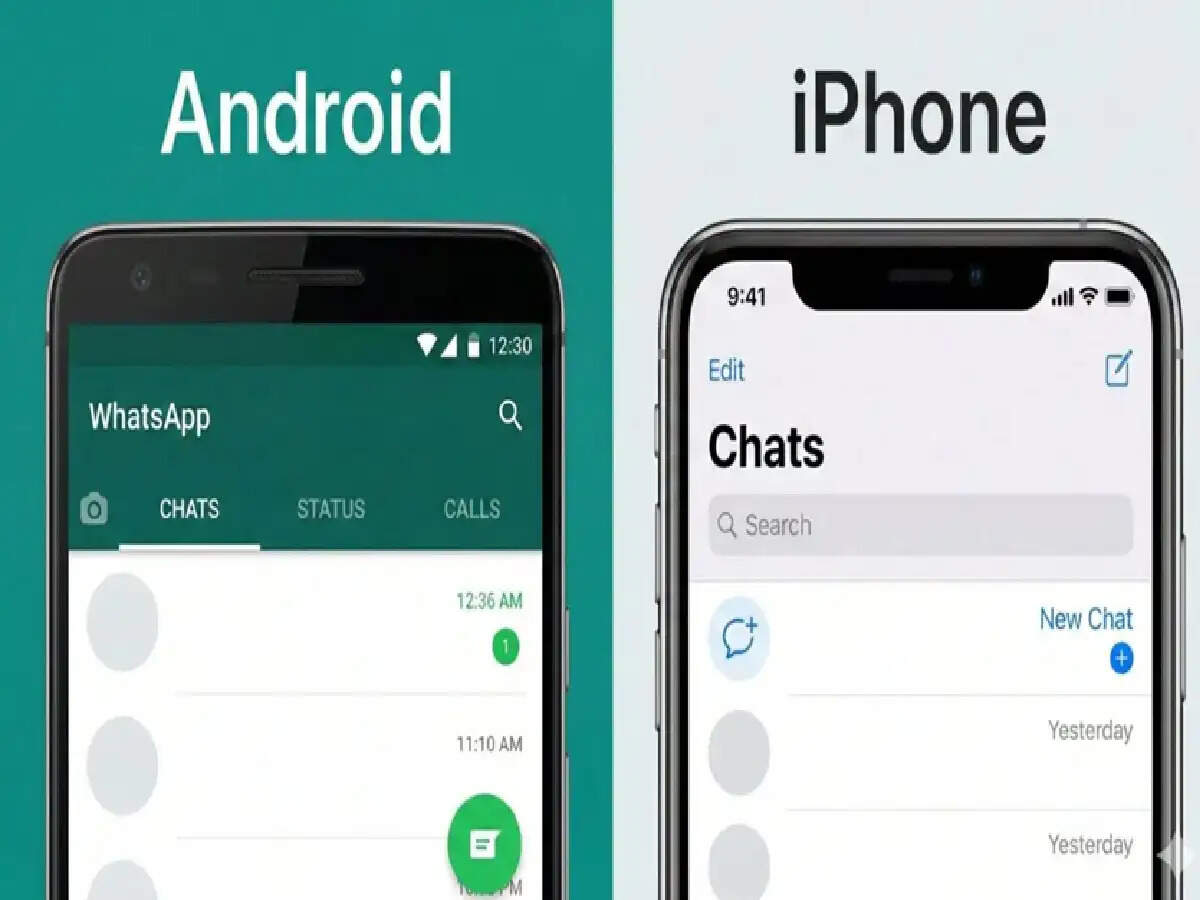
WhatsApp ने अपने चैट ट्रांसफर फ़ीचर को बढ़ाया है, जिससे यूज़र्स डिवाइस बदलते समय Android और iOS के बीच चैट मूव कर सकते हैं। पहले, चैट ट्रांसफर ज़्यादातर एक ही प्लेटफ़ॉर्म तक सीमित थे, लेकिन लेटेस्ट अपडेट अब क्रॉस-प्लेटफ़ॉर्म ट्रांसफर को भी सपोर्ट करता है। इस बदलाव के साथ, यूज़र्स फ़ोटो और वीडियो सहित अपनी चैट खोए बिना और थर्ड-पार्टी ऐप्स पर निर्भर हुए बिना फ़ोन स्विच कर सकते हैं। Android और iPhone के बीच WhatsApp चैट ट्रांसफर करने के लिए यहाँ स्टेप-बाय-स्टेप गाइड दी गई है।
iPhone से Android चैट ट्रांसफर
आईफोन से एंड्राइड में डेटा ट्रांसफर करते वक्त इन स्टेप्स को फॉलो करें।
- अपने iPhone पर, WhatsApp खोलें और चैट्स पर जाएं।
- ट्रांसफर चैट हिस्ट्री पर जाएं, फिर Android पर ट्रांसफर करें।
- जब चैट तैयार हो जाएं, तो Continue पर टैप करें।
- अगर पूछा जाए, तो कैमरे का एक्सेस चालू करने के लिए Allow पर टैप करें।
- ट्रांसफर के दौरान अपने iPhone को अनलॉक रखें।
- अपने Android डिवाइस पर, WhatsApp खोलें और उसी फ़ोन नंबर से अपना अकाउंट वेरिफ़ाई करें।
- जब पूछा जाए, तो डिवाइस कनेक्ट करने के लिए Allow पर टैप करें (एक QR कोड दिखाई देगा)
- QR कोड स्कैन करने के लिए अपने iPhone कैमरे का इस्तेमाल करें।
- Wi-Fi नेटवर्क से कनेक्ट करने और ट्रांसफर शुरू करने के लिए Join पर टैप करें।
ट्रांसफर पूरा होने के बाद, अपनी चैट देखने और WhatsApp इस्तेमाल करना शुरू करने के लिए अपने Android डिवाइस पर Next पर टैप करें।
Android से iPhone में ऐसे करें डेटा ट्रांसफर
- अपने Android फ़ोन पर Move to iOS ऐप खोलें और स्क्रीन पर दिए गए निर्देशों का पालन करें।
- आपके iPhone पर एक कोड दिखेगा। पूछे जाने पर, अपने Android फ़ोन पर कोड डालें।
- Continue पर टैप करें और स्क्रीन पर दिए गए निर्देशों का पालन करें।
- Transfer Data स्क्रीन पर WhatsApp चुनें।
- अपने Android फ़ोन पर Start पर टैप करें, और WhatsApp के डेटा एक्सपोर्ट के लिए तैयार होने का इंतज़ार करें। डेटा तैयार होने के बाद आप अपने Android फ़ोन से साइन आउट हो जाएँगे।
- Move to iOS ऐप पर वापस जाने के लिए Next पर टैप करें।
- अपने Android फ़ोन से अपने iPhone में डेटा ट्रांसफर करने के लिए Continue पर टैप करें और Transfer पूरा होने की पुष्टि के लिए Move to iOS का इंतज़ार करें।
- आपको App Store से WhatsApp का लेटेस्ट वर्शन इंस्टॉल करना होगा।
- WhatsApp खोलें और अपने पुराने डिवाइस पर इस्तेमाल किए गए उसी फ़ोन नंबर से लॉग इन करें।
- पूछे जाने पर Start पर टैप करें, और प्रोसेस को पूरा होने दें।
- अपना नया डिवाइस एक्टिवेट करना पूरा करें, और आपकी चैट मूव हो जाएगी।