
Whatsapp Chat Lock: इस तरह आसानी से व्हाट्सएप पर किसी की भी चैट कर सकते हैं लॉक, कोई नहीं पढ़ पाएगा
PC: Amar ujala
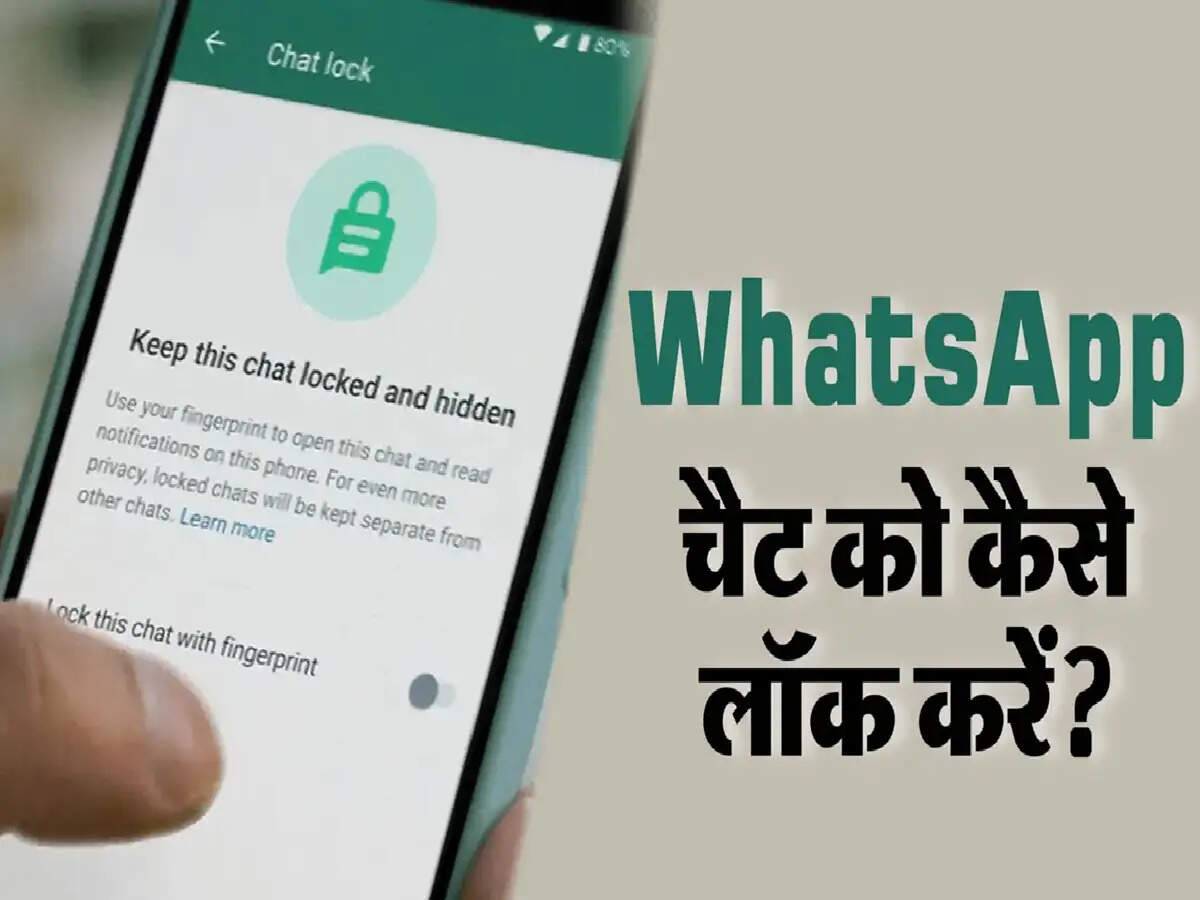
हर WhatsApp चैट हर किसी की नज़रों के लिए नहीं होती। इसीलिए WhatsApp ने चैट लॉक फ़ीचर शुरू किया है। यह आपको पूरे ऐप को लॉक किए बिना खास बातचीत के लिए ज़्यादा प्राइवेसी देता है।
यह फ़ीचर खास तौर पर तब काम आता है जब आप कभी-कभी अपना फ़ोन परिवार, दोस्तों या साथ काम करने वालों के साथ शेयर करते हैं और चाहते हैं कि कुछ चैट पूरी तरह से पर्सनल रहें।
जब आप किसी चैट को लॉक करते हैं तो क्या होता है?
एक बार जब आप किसी चैट को लॉक कर देते हैं, तो वह आपकी मेन चैट लिस्ट से गायब हो जाती है और लॉक्ड चैट्स नाम के एक खास फ़ोल्डर में चली जाती है। ये बातचीत सिर्फ़ ऑथेंटिकेशन के बाद ही खोली जा सकती हैं। इससे भी अच्छी बात यह है कि लॉक्ड चैट के नोटिफ़िकेशन में मैसेज का कंटेंट नहीं दिखता है। इसलिए, भले ही आपका फ़ोन अनलॉक हो या कोई और उसे पकड़े हुए हो, आपके प्राइवेट मैसेज छिपे रहते हैं।
WhatsApp आपके डिवाइस के आधार पर अलग-अलग सिक्योरिटी ऑप्शन सपोर्ट करता है, जैसे PIN, फ़िंगरप्रिंट, Face ID, Touch ID, या पासकोड, जिससे यह फ़ीचर फ़्लेक्सिबल और सुरक्षित दोनों हो जाता है।
WhatsApp चैट को लॉक कैसे करें?
Android पर
वह चैट खोलें जिसे आप छिपाना चाहते हैं।
सबसे ऊपर कॉन्टैक्ट या ग्रुप के नाम पर टैप करें।
Chat Lock ढूंढें और चालू करें।
अपने फिंगरप्रिंट या PIN का इस्तेमाल करके कन्फर्म करें।
बस हो गया। चैट अब लॉक्ड चैट्स सेक्शन में चली गई है।
iPhone (iOS) पर
वह चैट खोलें जिसे आप लॉक करना चाहते हैं।
कॉन्टैक्ट या ग्रुप इन्फ़ो पेज पर जाएं।
चैट लॉक पर टैप करें और इसे इनेबल करें।
Face ID या अपने पासकोड का इस्तेमाल करके कन्फर्म करें।
चैट तुरंत मेन स्क्रीन से गायब हो जाएगी।
लॉक की गई चैट कैसे खोलें
Android पर
लॉक्ड चैट्स ढूंढने के लिए अपनी चैट लिस्ट में सबसे ऊपर स्क्रॉल करें। इस पर टैप करें और अपने फिंगरप्रिंट, PIN या पैटर्न का इस्तेमाल करके अपनी पहचान वेरिफ़ाई करें। अनलॉक होने के बाद, आप मैसेज नॉर्मली पढ़ सकते हैं।
iPhone पर
लॉक्ड चैट्स सेक्शन खोलें और अपनी छिपी हुई बातचीत को एक्सेस करने के लिए Face ID, Touch ID या पासकोड का इस्तेमाल करके ऑथेंटिकेट करें।