
WhatsApp Chat Backup: नया फोन खरीदने पर नहीं खोएंगी पुरानी चैट, जानें Android और iPhone में डेटा ट्रांसफर का तरीका
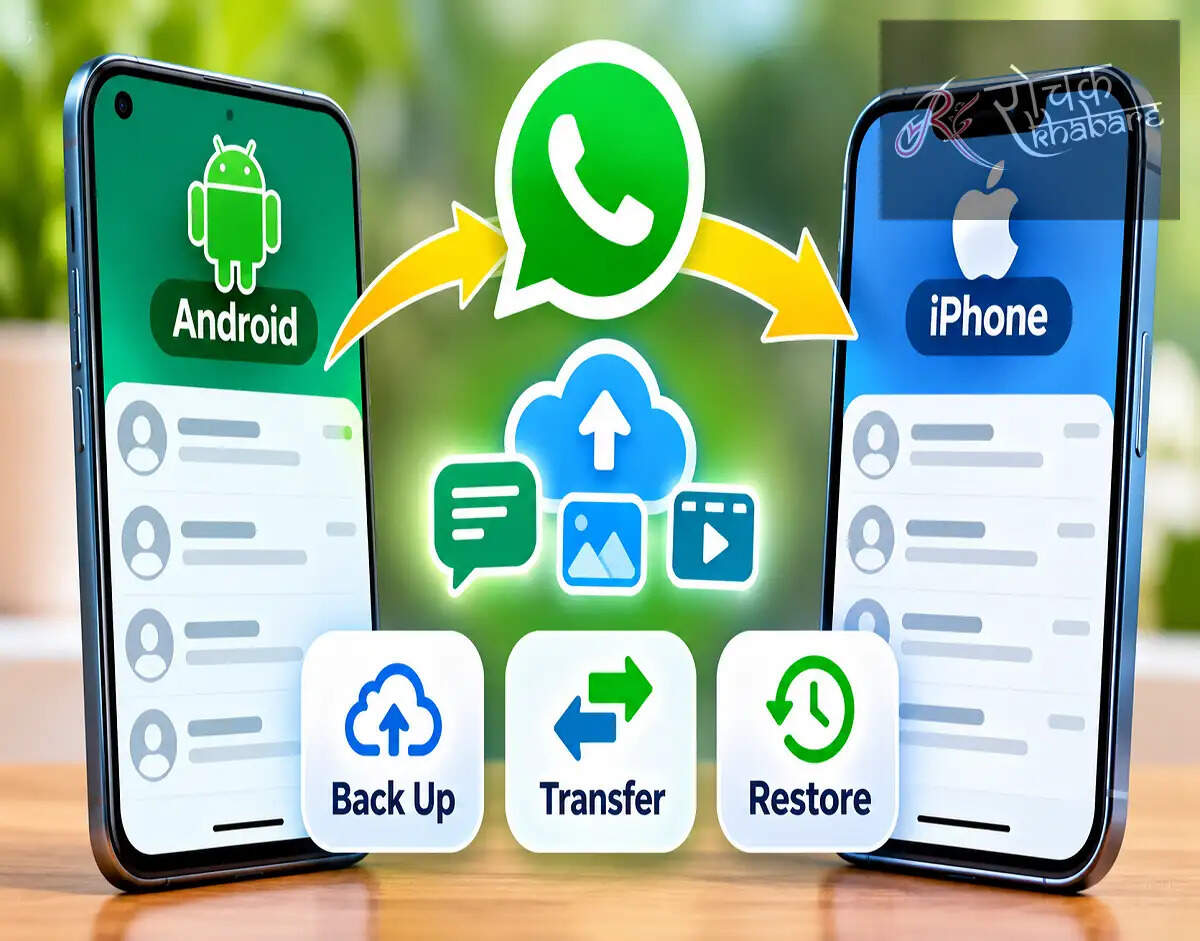
WhatsApp Chat Backup and Restore: नया स्मार्टफोन खरीदने के बाद अक्सर यूजर्स को अपने पुराने व्हाट्सऐप मैसेज, फोटो, वीडियो और जरूरी दस्तावेज खोने की चिंता रहती है। हालांकि, व्हाट्सऐप में चैट बैकअप और डेटा ट्रांसफर की सुविधा उपलब्ध है, जिसकी मदद से यूजर्स अपनी पुरानी बातचीत नए स्मार्टफोन में वापस प्राप्त कर सकते हैं।
Android यूजर्स अपने Google Account और iPhone यूजर्स iCloud के माध्यम से व्हाट्सऐप चैट का बैकअप ले सकते हैं। इसके अलावा व्हाट्सऐप में सीधे एक फोन से दूसरे फोन में चैट ट्रांसफर करने की सुविधा भी उपलब्ध है।
आइए जानते हैं कि स्मार्टफोन बदलते समय व्हाट्सऐप का डेटा कैसे सुरक्षित रखें और नए मोबाइल में पुरानी चैट कैसे वापस प्राप्त करें।
Android फोन में WhatsApp Chat Backup कैसे लें?
-
अपने पुराने Android स्मार्टफोन में WhatsApp खोलें।
-
ऊपर दिखाई देने वाले तीन डॉट्स पर क्लिक करें।
-
Settings में जाकर Chats का विकल्प चुनें।
-
इसके बाद Chat Backup पर क्लिक करें।
-
बैकअप के लिए अपना Google Account चुनें।
-
वीडियो का बैकअप चाहिए तो Include Videos विकल्प चालू करें।
-
Back Up बटन पर क्लिक करें और प्रक्रिया पूरी होने का इंतजार करें।
यूजर्स अपनी जरूरत के अनुसार दैनिक, साप्ताहिक या मासिक ऑटोमैटिक बैकअप का विकल्प भी चुन सकते हैं।
नए Android फोन में पुरानी चैट कैसे वापस लाएं?
नए स्मार्टफोन में उसी Google Account से लॉगिन करें, जिस पर व्हाट्सऐप का बैकअप लिया गया था। इसके बाद WhatsApp इंस्टॉल करके पुराने मोबाइल नंबर से वेरिफिकेशन पूरा करें।
बैकअप मिलने पर Restore का विकल्प दिखाई देगा। इस पर क्लिक करने के बाद पुरानी चैट वापस आने लगेगी। फोटो और वीडियो को रिस्टोर होने में इंटरनेट स्पीड और बैकअप के आकार के अनुसार अधिक समय लग सकता है।
iPhone में WhatsApp Chat Backup कैसे लें?
iPhone यूजर्स अपनी व्हाट्सऐप चैट का बैकअप iCloud पर सुरक्षित कर सकते हैं। इसके लिए WhatsApp की Settings में जाकर Chats और फिर Chat Backup का विकल्प चुनें। इसके बाद Back Up Now पर टैप करें।
बैकअप लेने से पहले सुनिश्चित करें कि iCloud Drive चालू है और iCloud अकाउंट में पर्याप्त स्टोरेज उपलब्ध है।
नए iPhone में उसी Apple Account और मोबाइल नंबर का इस्तेमाल करके WhatsApp सेटअप करें। बैकअप मिलने पर Restore Chat History विकल्प चुनें।
Android से iPhone में WhatsApp डेटा कैसे ट्रांसफर करें?
Android स्मार्टफोन से iPhone में स्विच करने वाले यूजर्स Apple के Move to iOS ऐप की मदद ले सकते हैं। नए या फैक्ट्री रीसेट किए गए iPhone की शुरुआती सेटअप प्रक्रिया के दौरान WhatsApp डेटा ट्रांसफर करने का विकल्प चुना जा सकता है।
ट्रांसफर पूरा होने के बाद iPhone में WhatsApp इंस्टॉल करें और उसी मोबाइल नंबर से लॉगिन करके चैट इंपोर्ट करने की प्रक्रिया पूरी करें।
iPhone से Android में WhatsApp चैट कैसे भेजें?
iPhone से Android स्मार्टफोन में व्हाट्सऐप डेटा ट्रांसफर करने के लिए समर्थित डिवाइस की शुरुआती सेटअप प्रक्रिया का इस्तेमाल किया जा सकता है। स्मार्टफोन मॉडल के अनुसार USB केबल, QR कोड या डेटा ट्रांसफर टूल की आवश्यकता पड़ सकती है।
ध्यान रखें कि Google Account पर लिया गया व्हाट्सऐप बैकअप सीधे iCloud पर रिस्टोर नहीं किया जा सकता। इसी तरह iCloud बैकअप को सीधे Android फोन में रिस्टोर नहीं किया जा सकता है।
WhatsApp डेटा ट्रांसफर के लिए कौन सा तरीका अपनाएं?
| पुराने और नए फोन का प्रकार |
बैकअप या ट्रांसफर का तरीका |
|---|---|
| Android से Android |
Google Account या डायरेक्ट चैट ट्रांसफर |
| iPhone से iPhone |
iCloud या डायरेक्ट चैट ट्रांसफर |
| Android से iPhone |
Move to iOS ऐप |
| iPhone से Android |
समर्थित Android डेटा ट्रांसफर सुविधा |
फोन बदलने से पहले इन बातों का रखें ध्यान
डेटा ट्रांसफर शुरू करने से पहले दोनों स्मार्टफोन में पर्याप्त बैटरी और स्टोरेज सुनिश्चित करें। व्हाट्सऐप को नवीनतम संस्करण में अपडेट रखें और स्थिर इंटरनेट कनेक्शन का इस्तेमाल करें।
यदि आपने एंड-टू-एंड एन्क्रिप्टेड बैकअप सक्रिय किया है, तो बैकअप रिस्टोर करने के लिए आवश्यक पासवर्ड या एन्क्रिप्शन की सुरक्षित रखें।
नए स्मार्टफोन में सभी जरूरी चैट, फोटो और वीडियो वापस आने की पुष्टि करने के बाद ही पुराने मोबाइल से व्हाट्सऐप डेटा डिलीट करें या फोन को फैक्ट्री रीसेट करें।
ध्यान दें: व्हाट्सऐप बैकअप और डेटा ट्रांसफर की प्रक्रिया स्मार्टफोन मॉडल, ऑपरेटिंग सिस्टम और ऐप के संस्करण के अनुसार अलग-अलग हो सकती है।
आधिकारिक सहायता केंद्र: faq.whatsapp.com