
Laptop का कैमरा है खराब? Android फोन को बनाएं हाई-क्वालिटी Webcam, जानें आसान तरीका
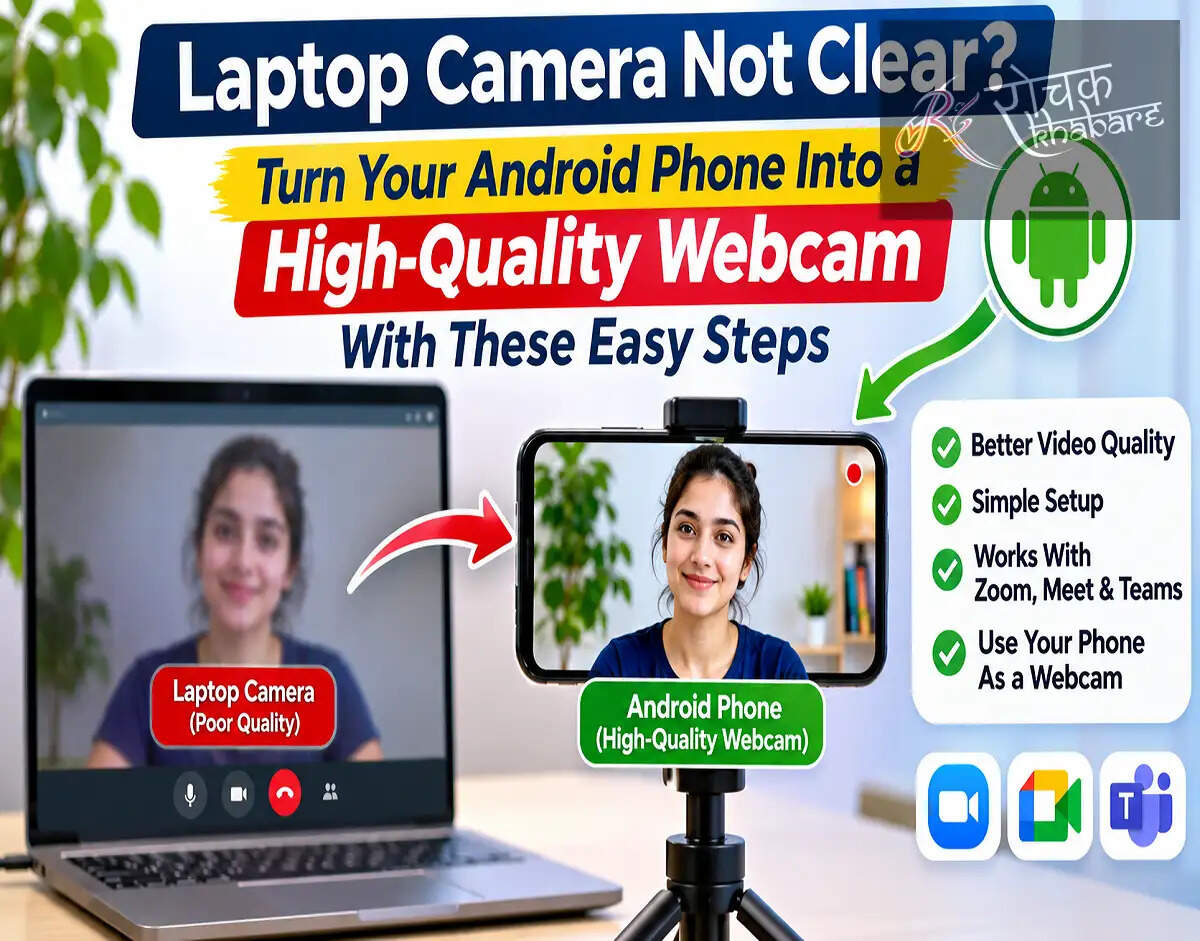
Android Phone as Webcam: अगर आपके लैपटॉप का कैमरा साफ वीडियो नहीं दिखाता या ऑनलाइन मीटिंग के दौरान तस्वीर धुंधली नजर आती है, तो अब आपको अलग से वेबकैम खरीदने की जरूरत नहीं है। आप अपने Android स्मार्टफोन के कैमरे को Windows लैपटॉप या कंप्यूटर के लिए वेबकैम की तरह इस्तेमाल कर सकते हैं। Microsoft की एक खास सुविधा की मदद से यह काम आसानी से किया जा सकता है। इसके लिए बस कुछ जरूरी सेटिंग्स बदलनी होंगी।
आज के डिजिटल दौर में वीडियो कॉलिंग हमारी रोजमर्रा की जिंदगी का अहम हिस्सा बन गई है। ऑफिस मीटिंग, ऑनलाइन क्लास, इंटरव्यू, वीडियो रिकॉर्डिंग और प्रेजेंटेशन जैसे कामों में अच्छी कैमरा क्वालिटी बेहद जरूरी होती है। हालांकि, कई लैपटॉप में लगे इनबिल्ट वेबकैम की क्वालिटी सामान्य होती है। खासकर कम रोशनी में वीडियो धुंधला या दानेदार दिखाई देने लगता है।
ऐसे में आपका Android स्मार्टफोन काम आ सकता है। अधिकांश आधुनिक स्मार्टफोन में लैपटॉप के मुकाबले बेहतर कैमरा हार्डवेयर मिलता है। Microsoft की Link to Windows सुविधा के जरिए आप फोन के कैमरे को कंप्यूटर से जोड़कर वीडियो कॉलिंग और रिकॉर्डिंग के लिए इस्तेमाल कर सकते हैं।
Android फोन को Webcam बनाने के लिए क्या-क्या जरूरी है?
इस सुविधा का इस्तेमाल करने से पहले आपके स्मार्टफोन और कंप्यूटर में कुछ आवश्यक तकनीकी सुविधाएं होनी चाहिए।
| जरूरी चीज |
आवश्यकता |
|---|---|
| कंप्यूटर या लैपटॉप |
Windows 11 या नया संस्करण |
| स्मार्टफोन |
Android 10 या नया संस्करण |
| मोबाइल ऐप |
Link to Windows वर्जन 1.24022.0 या नया |
| कनेक्टिविटी |
फोन और कंप्यूटर आपस में लिंक होने चाहिए |
| परमिशन |
स्मार्टफोन में कैमरा इस्तेमाल करने की अनुमति |
यदि आपका फोन और लैपटॉप इन आवश्यकताओं को पूरा करते हैं, तो आप बिना अलग वेबकैम खरीदे इस सुविधा का फायदा उठा सकते हैं।
Windows लैपटॉप से Android फोन को कैसे कनेक्ट करें?
Android स्मार्टफोन को वेबकैम में बदलने के लिए सबसे पहले उसे Windows कंप्यूटर से लिंक करना होगा। इसके लिए नीचे दिए गए स्टेप्स अपनाएं।
स्टेप 1: अपने Windows 11 लैपटॉप या कंप्यूटर को चालू करें और कीबोर्ड पर Windows + I बटन दबाएं। इससे Settings मेन्यू खुल जाएगा।
स्टेप 2: अब बाईं तरफ दिखाई देने वाले Bluetooth & devices विकल्प पर क्लिक करें।
स्टेप 3: इसके बाद Mobile devices सेक्शन खोजें और उसे खोलें।
स्टेप 4: यहां देखें कि आपका Android स्मार्टफोन पहले से कनेक्ट है या नहीं।
स्टेप 5: यदि फोन लिंक नहीं है, तो Add device विकल्प चुनें। इसके बाद कंप्यूटर स्क्रीन पर दिखाई देने वाले QR कोड को फोन से स्कैन करके डिवाइस लिंक करने की प्रक्रिया पूरी करें।
स्टेप 6: फोन कनेक्ट होने के बाद Mobile devices की सूची में अपने स्मार्टफोन का नाम चुनें।
स्टेप 7: अब Use as connected camera विकल्प को ON कर दें।
यह सेटिंग सक्रिय होने के बाद आपका Android फोन कंप्यूटर के लिए एक अतिरिक्त कैमरे की तरह काम कर सकेगा।
वीडियो कॉलिंग में स्मार्टफोन का कैमरा कैसे इस्तेमाल करें?
फोन को कंप्यूटर से कनेक्ट करने के बाद आप उसे सपोर्टेड वीडियो कॉलिंग या रिकॉर्डिंग एप्लिकेशन में इस्तेमाल कर सकते हैं।
इसके लिए सबसे पहले उस एप्लिकेशन को खोलें जिसमें आप वीडियो कॉल करना चाहते हैं। इसके बाद ऐप की वीडियो या कैमरा सेटिंग्स में जाएं।
यहां उपलब्ध कैमरों की सूची दिखाई देगी। इस सूची में अपने Android फोन के कैमरे को चुनें।
कैमरा कनेक्ट होने के बाद वीडियो प्रीव्यू में स्मार्टफोन से आने वाली तस्वीर दिखाई देने लगेगी। यदि आप वापस लैपटॉप का कैमरा इस्तेमाल करना चाहते हैं, तो उसी मेन्यू से इनबिल्ट वेबकैम चुन सकते हैं।
फोन का कैमरा इस्तेमाल करते समय परमिशन क्यों मांगता है?
जब आप पहली बार Android फोन को Windows कंप्यूटर के वेबकैम के रूप में इस्तेमाल करते हैं, तो फोन पर कैमरा एक्सेस की अनुमति मांगी जा सकती है।
यह एक सामान्य सुरक्षा प्रक्रिया है। इससे सुनिश्चित होता है कि आपकी अनुमति के बिना कोई एप्लिकेशन स्मार्टफोन के कैमरे का इस्तेमाल न कर सके।
यदि आप कैमरा इस्तेमाल करना चाहते हैं, तो संबंधित अनुमति दें। वहीं, यदि फोन का कैमरा इस्तेमाल नहीं करना चाहते, तो कंप्यूटर की कैमरा सेटिंग्स में जाकर दूसरा कैमरा चुन सकते हैं।
कैमरा कनेक्ट है, लेकिन वीडियो दिखाई नहीं दे रहा? ऐसे करें ठीक
कभी-कभी स्मार्टफोन और लैपटॉप कनेक्ट होने के बावजूद वीडियो स्क्रीन पर दिखाई नहीं देता। ऐसी स्थिति में कुछ आसान उपाय मदद कर सकते हैं।
सबसे पहले देखें कि फोन में Link to Windows ऐप को कैमरा इस्तेमाल करने की अनुमति मिली है या नहीं।
इसके लिए स्मार्टफोन की Settings में जाएं। इसके बाद Apps सेक्शन खोलकर Link to Windows चुनें और Permissions में Camera एक्सेस की जांच करें।
यदि कंप्यूटर स्क्रीन पर काले रंग का वीडियो प्रीव्यू या कैमरे का आइकन दिखाई दे रहा है, तो Windows टास्कबार में कैमरे से संबंधित नई विंडो भी जांचें। यहां डिवाइस को दोबारा सक्रिय करने के निर्देश मिल सकते हैं।
जरूरत पड़ने पर वीडियो स्ट्रीम को रिफ्रेश करें और संबंधित एप्लिकेशन को दोबारा खोलकर देखें।
फोन घुमाने पर वीडियो की दिशा नहीं बदल रही तो क्या करें?
अगर आप स्मार्टफोन को सीधा या आड़ा रखने पर वीडियो की दिशा बदलना चाहते हैं, तो फोन की Auto Rotate सेटिंग जांचें।
कई बार Rotation Lock सक्रिय होने के कारण वीडियो की दिशा नहीं बदलती। ऐसी स्थिति में रोटेशन लॉक बंद करें और फोन को दोबारा घुमाकर देखें।
इसके अलावा, वीडियो कॉलिंग एप्लिकेशन की सेटिंग्स भी जांच सकते हैं, क्योंकि कुछ ऐप वीडियो की दिशा को अपने हिसाब से नियंत्रित करते हैं।
वीडियो कॉल में बैकग्राउंड धुंधला दिखाई दे रहा है?
अगर स्मार्टफोन के कैमरे से आने वाली वीडियो में बैकग्राउंड ब्लर हो रहा है, तो इसका कारण वीडियो कॉलिंग ऐप में सक्रिय Background Effects हो सकते हैं।
इसे ठीक करने के लिए संबंधित ऐप की Video Settings खोलें और Background Blur या अन्य वीडियो इफेक्ट बंद करके देखें।
इससे वीडियो अधिक प्राकृतिक दिखाई दे सकता है। बेहतर रिजल्ट के लिए फोन को स्थिर जगह पर रखें और चेहरे के सामने पर्याप्त रोशनी का इंतजाम करें।
स्मार्टफोन को वेबकैम बनाने के क्या फायदे हैं?
Android फोन को लैपटॉप के वेबकैम की तरह इस्तेमाल करने के कई फायदे हो सकते हैं।
सबसे बड़ा फायदा यह है कि आपको अलग से कैमरा खरीदने पर पैसे खर्च नहीं करने पड़ते। इसके अलावा, अच्छे कैमरे वाले स्मार्टफोन से वीडियो कॉलिंग की क्वालिटी में सुधार हो सकता है।
यह सुविधा ऑनलाइन इंटरव्यू देने वाले उम्मीदवारों, घर से काम करने वाले कर्मचारियों, शिक्षकों, विद्यार्थियों और वीडियो कंटेंट बनाने वालों के लिए उपयोगी साबित हो सकती है।
हालांकि, वास्तविक वीडियो क्वालिटी आपके स्मार्टफोन के कैमरे, इंटरनेट कनेक्शन, रोशनी और इस्तेमाल किए जा रहे एप्लिकेशन पर भी निर्भर करेगी।
क्या Windows 10 पर भी मिलेगी यह सुविधा?
Microsoft की इस विशेष Connected Camera सुविधा के लिए Windows 11 की आवश्यकता होती है। इसलिए Windows 10 इस्तेमाल करने वाले यूजर्स को यह विकल्प उपलब्ध नहीं हो सकता।
साथ ही, फोन में Android 10 या उससे नया ऑपरेटिंग सिस्टम और Link to Windows ऐप का समर्थित संस्करण होना जरूरी है।
निष्कर्ष: अगर आपके Windows 11 लैपटॉप का वेबकैम अच्छी क्वालिटी की वीडियो नहीं देता, तो Android स्मार्टफोन एक उपयोगी विकल्प बन सकता है। Link to Windows के जरिए फोन को कंप्यूटर से कनेक्ट करके आप ऑनलाइन मीटिंग, वीडियो कॉल और रिकॉर्डिंग के लिए उसका कैमरा इस्तेमाल कर सकते हैं। यह तरीका अतिरिक्त वेबकैम खरीदे बिना वीडियो क्वालिटी बेहतर करने में मदद कर सकता है।