
Email Undo Trick: गलती से भेज दिया है ईमेल? इस ट्रिक से तुरंत अनसेंड करें, दूसरा व्यक्ति नहीं पढ़ पाएगा आपका मेल
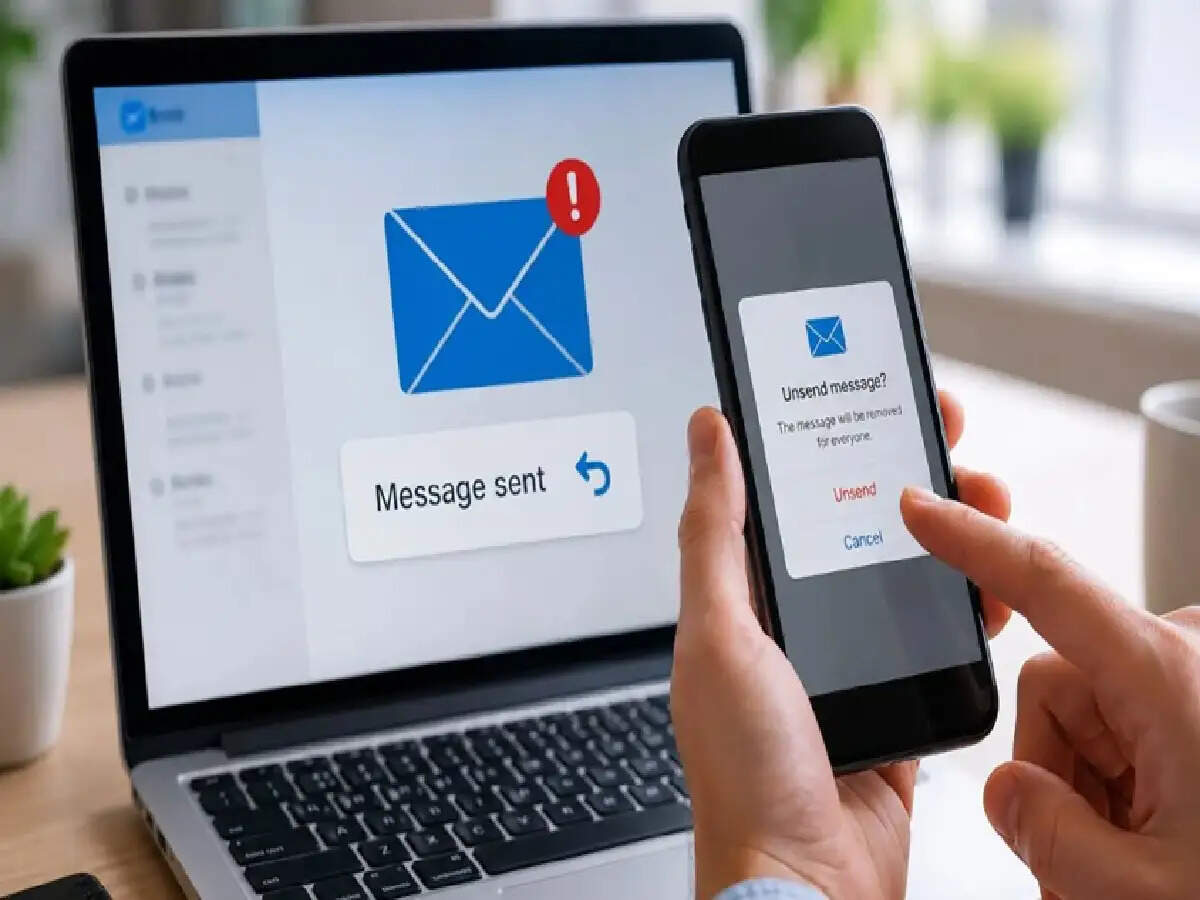
आज के डिजिटल ज़माने में, ईमेल हमारी रोज़मर्रा की ज़िंदगी और ऑफिस के काम का बहुत ज़रूरी हिस्सा बन गया है। ऑफिस का ज़रूरी काम हो, कोई फ़ाइल ट्रांसफर करनी हो या बिज़नेस कम्युनिकेशन, हर जगह ईमेल का इस्तेमाल ज़रूरी हो गया है। लेकिन, अक्सर जल्दबाज़ी में या जल्दबाजी में हम गलत ईमेल भेज देते हैं। कभी गलत फ़ाइल अटैच हो जाती है, कभी अधूरा मैसेज चला जाता है, तो कभी मेल गलत व्यक्ति को चला जाता है। ऐसे में यूज़र्स कन्फ्यूज़ हो जाते हैं। लेकिन, Gmail के एक आसान फ़ीचर की मदद से आप कुछ ही सेकंड में इस गलती को ठीक कर सकते हैं।
Gmail का 'Undo Send' फ़ीचर क्या है?
Google के Gmail प्लैटफ़ॉर्म पर यूज़र्स के लिए 'Undo Send' नाम का एक बहुत काम का फ़ीचर है। यह फ़ीचर आपको भेजे गए ईमेल को कुछ ही सेकंड में वापस बुलाने की सुविधा देता है। जब आप 'Send' बटन पर क्लिक करते हैं, तो ईमेल तुरंत दूसरे व्यक्ति को नहीं भेजा जाता, बल्कि कुछ सेकंड के लिए सिस्टम में होल्ड पर रहता है। इस बीच, स्क्रीन के नीचे 'Undo' नाम का एक ऑप्शन दिखेगा, जिस पर क्लिक करके आप उस ईमेल को ब्लॉक कर सकते हैं।
‘Undo Send’ की टाइम लिमिट कैसे बढ़ाएं? (स्टेप-बाय-स्टेप प्रोसेस)
डिफ़ॉल्ट रूप से, यह फ़ीचर Gmail में सिर्फ़ 5 सेकंड के लिए एक्टिव रहता है। हालाँकि, आप इस टाइम लिमिट को 30 सेकंड तक बढ़ा सकते हैं। इसके लिए, नीचे दिए गए स्टेप्स फ़ॉलो करें:
1. Gmail में लॉगिन करें: सबसे पहले, अपने कंप्यूटर पर अपना Gmail अकाउंट खोलें।
2. सेटिंग्स पर जाएं: स्क्रीन के दाएं कोने में ‘Gear’ आइकन पर क्लिक करें।
3. सभी सेटिंग्स देखें: फिर ‘सभी सेटिंग्स देखें’ ऑप्शन चुनें।
4. Undo Send ऑप्शन ढूंढें: ‘General’ टैब में, आपको ‘Undo Send’ का ऑप्शन दिखेगा।
5. टाइम (कैंसलेशन पीरियड) चुनें: यहां, ड्रॉप-डाउन मेनू में 5, 10, 20 या 30 सेकंड का ऑप्शन होगा। सिक्योरिटी के नज़रिए से 30 सेकंड का ऑप्शन चुनना ज़्यादा फ़ायदेमंद है।
6. सेव चेंजेज़: आखिर में, नीचे स्क्रॉल करें और ‘Save Changes’ पर क्लिक करें।
मोबाइल ऐप्स पर भी इस्तेमाल करना आसान
यह फ़ीचर सिर्फ़ कंप्यूटर तक ही सीमित नहीं है, बल्कि Gmail के मोबाइल ऐप्स (Android और iOS) पर भी उपलब्ध है। जब आप मोबाइल से कोई ईमेल भेजते हैं, तो स्क्रीन के नीचे बाईं ओर ‘Sending’ दिखाई देता है और उसके बगल में ‘Undo’ ऑप्शन दिखाई देता है। जैसे ही आप इस पर टैप करते हैं, भेजा गया ईमेल ड्राफ़्ट फ़ॉर्म में फिर से स्क्रीन पर दिखाई देता है और दूसरे व्यक्ति को दिखाई नहीं देता।
इन ज़रूरी बातों का ध्यान रखें
हालांकि ‘Undo Send’ फ़ीचर को लाइफ़-सेवर माना जाता है, लेकिन इसकी कुछ लिमिटेशन हैं। अगर आप तय टाइम लिमिट (जैसे 30 सेकंड) के अंदर ‘Undo’ पर क्लिक नहीं करते हैं, तो ईमेल परमानेंटली दूसरे व्यक्ति के इनबॉक्स में चला जाता है और उसके बाद उसे डिलीट या रिकॉल नहीं किया जा सकता। इसलिए, टेक्नोलॉजी की मदद लेने के अलावा, सबसे सुरक्षित तरीका यह है कि कोई भी ईमेल भेजने से पहले ‘To’, ‘Subject’, और ‘Attachment’ को दोबारा चेक कर लें।